이 제품에 대한 관심은 작은 불안감에서 출발했다. 카드사 개인 정보가 털리고 통신사 개인정보도 털리는 세상에서 나의 지극히 일상적인 개인사가 담겨 있는 클라우드는 과연 괜찮을까?
신기하고 편리한 사용성에서 출발한 클라우드 서비스는 이미 우리 생활에 매우 빠르게 보편화돼 있다. 아이폰으로 사진 한 장을 찍으면 그 사진은 동시에 아이패드에서도, 데스크탑에서도 볼 수 있다. 뿐만 아니라 각 통신사 클라우드에도 리얼타임으로 저장된다.
사용자들은 처음에는 그 신기함 때문에 국내외 클라우드 서비스에 닥치는 대로 가입했다. 마치 지금 가입하지 않으면 클라우드 공간을 할애 받지 못할 것 같은 조바심까지 느끼면서 말이다.
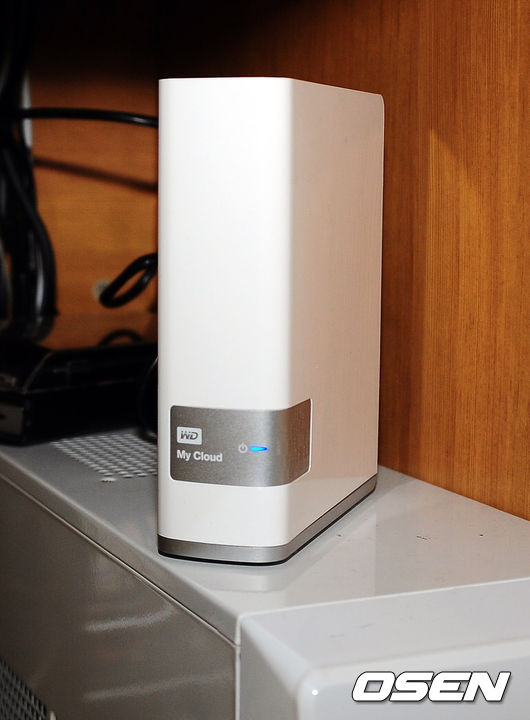
그랬던 것이 요즘에는 조금씩 불안감이 싹트기 시작했다. 간혹 스마트폰에서 지워버린 사진이 다른 클라우드 기기에서 뜬금없이 등장할 때, 사용자는 깜짝깜짝 놀라기도 한다. WD(웨스턴 디지털) 마이 클라우드는 이런 이유 때문에 그 등장이 반가웠다.
▲설치-네트워크 연결과 대시보드 설정
WD 마이 클라우드를 제품 콘셉트에 맞게 사용하기 위해서는 필요한 조건이 있다. WD 마이 클라우드는 클라우드 스토리지 이면서 개인용 스토리지이다. 가정에 있는 네트워크를 이용해 클라우드 환경을 만들고 온라인-모바일 네트워크로 외부에서 클라우드 서비스를 이용할 때 최상의 효용을 발휘할 수 있었다.
사실 WD 마이 클라우드를 사무실에서 설정해 보려고 했으나 네트워크가 복잡한 사무실에서는 최적의 환경을 설정하기가 쉽지 않았다. 가정에서는 기본적으로 초고속 인터넷을 사용하고 있어야 하고, 와이파이 공유기가 갖춰져 있어야 한다.
와이파이 공유기(라우터)와 WD 마이 클라우드를 이더넷 케이블로 연결하고 전원만 꽂으면 기본적인 준비는 끝난다. 광케이블을 처음 연결하면 전면 지시부에 연분홍 불빛이 들어 왔다가 시간이 지나면서 파란색으로 바뀌는데, 이 상태가 돼야 클라우드 서비스를 이용할 수 있는 준비가 갖춰지게 된다.
▲환경설정-프로그램 다운받고 설치하고
다음 단계는 WD 마이클라우드를 메인 컴퓨터(클라이언트 컴퓨터)와 연결하는 작업이다. 이 작업은 WD 클라우드의 인터넷 홈페이지(http://wd.com/setup/wdmycloud)에서 이뤄진다. 이 페이지에서 몇 가지 프로그램을 다운 받아 메인 컴퓨터에 설치를 하면 WD 마이클라우드를 사용할 준비는 끝나게 된다.
WD 마이클라우드 홈페이지에서 클라이언트 컴퓨터의 OS에 맞는 셋업 파일을 다운 받아 설치하면 되는데 컴퓨터에 대한 기본 지식만 있으면 작업은 수월하게 이뤄질 수 있게 돼 있었다. 특별히 설정할 것도 없었다. ‘다음’ 버튼만 몇 단계로 눌러주면 설치 작업은 알아서 진행 됐다. 이 과정에서 보안 설정을 위해 관리자와 관리자 암호를 만들어야 한다.
클라이언트 컴퓨터는 WD 마이클라우드를 관리하는 일종의 컨트롤 타워다. 때문에 ‘WD 마이클라우드 대시보드’가 설치 되는데 이 ‘대시보드’에서는 클라우드 용량과 사용현황을 한눈에 알 수 있고 클라우드에 연결 된 장치들과 사용자 같은 정보도 확인할 수 있다. 사용자를 추가하거나 제거할 수 있고, WD 마이클라우드의 상태를 진단하는 것도 가능하다.
▲클라우드 기기 연결
클라우드 장치의 액세스를 추가하는 방법은 2가지다. 클라이언트 컴퓨터에서 활성화 코드를 생성하고 여기서 생성 된 코드를 외부 기기에 입력시켜 자격을 확인하는 것이 하나이고, 또 하나는 클라우드 연결에 필요한 ID(이메일 형태)와 패스워드를 설정해 이를 이용하는 방법이다.
태블릿이나 모바일 장치에서는 활성화 코드를 통해서만 연결을 할 수 있고 외부에 있는 다른 컴퓨터에서는 2가지 방식 중 하나를 선택해 연결할 수 있다.
클라이언트 컴퓨터는 설치작업이 끝나는 순간, 2가지 자격을 갖게 된다. 하나는 WD 마이클라우드를 컨트롤하는 메인 컴퓨터이고 또 하나는 WD 마이클라우드에 접속하는 객체로서의 단말기 자격이다. WD 마이클라우드를 관리하는 기능은 ‘대시보드’에 주어지고, 객체로서 마이클라우드에 파일을 저장하거나 내리는 기능은 ‘WD 마이클라우드’ 아이콘에서 해결하면 된다.
WD 마이클라우드의 클라이언트 컴퓨터에 대시보드와 WD 마이클라우드 프로그램을 설치하고 나면 외부 컴퓨터에서는 ‘대시보드’ 없이 ‘WD 마이클라우드’ 프로그램만 설치하면 된다. WD 마이클라우드 홈페이지의 다운로드 섹션에서 ‘데스크톱 앱’을 내려 받아 클라이언트 컴퓨터와 동일한 방식으로 설치한다.
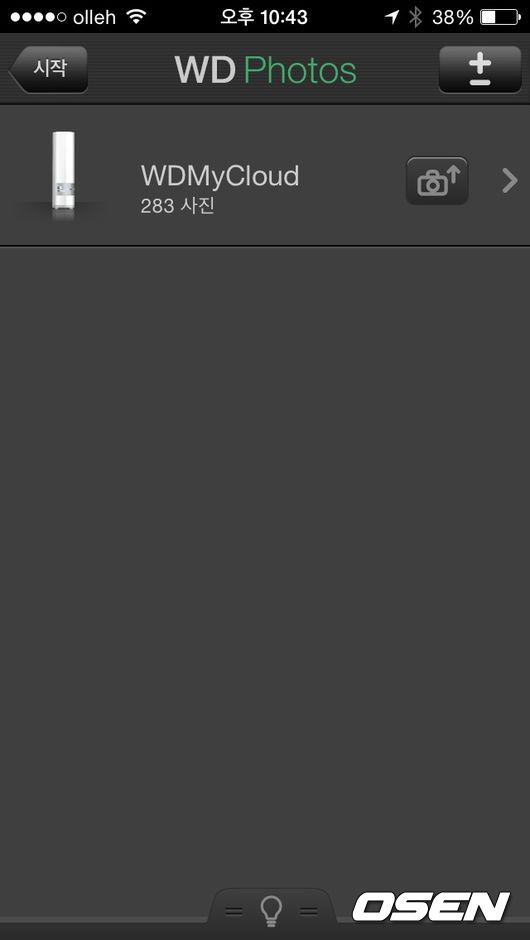
모바일에서는 앱스토어에서 WD My Cloud 모바일 앱을 내려 받으면 되는데 클라이언트 컴퓨터에서 생성한 ‘활성화 코드’로 인증 받을 수 있다. 모바일 기기에서 특히 유용한 앱이 있는데 바로 ‘WD Photos’이다. 이 앱은 모바일 기기에서 가장 쓰임새가 많은 사진 관리 전용 프로그램이다. 사진을 보고 관리하는데 특화 된 앱으로 사진을 보거나 관리하는데 매우 편리하게 구성 돼 있다.
▲써보니…
WD 마이클라우드의 가장 큰 장점은 안전하게 내 파일을 관리할 수 있다는 것이다. 요즘처럼 개인 정보에 대한 보안 이슈가 잦아지는 시점에서 나만의 클라우드를 갖고 싶어 하는 이들에게 효용이 있는 기기다. 설정 방식이나 접속 방법, 자료의 업-다운로드 방식이 기존 기업형 클라우드와 비슷하기 때문에 쓰는데도 불편함이 없다.
뿔뿔이 흩어지기 쉬운 자료들은 한 장소에 모아 관리할 수 있다는 것도 큰 장점이다. 전화기를 바꿀 거나, 노트북 컴퓨터를 바꿀 때, 일일이 자료를 백업을 받을 필요가 없이 처음부터 마이클라우드에서 관리가 가능했다.
가족이 사진을 공유할 수 있다는 것도 빼놓을 수 없는 매력이다. 스마트폰에 찍은 사진은 자동올리기 기능을 통해 자연스럽게 백업이 가능하고 또한 허용된 사람끼리 공유도 가능하다. 스마트폰을 자주 바꾸거나 분실이 잦은 이들에게 안성맞춤이다. 가입하는 통신사에 따라 왔다 갔다 하는 클라우드 낭인 생활도 종지부를 찍을 수 있다.
포토앱을 통해서 사진을 띄울 때는 사진의 자체 용량에 따라 보여주는 속도차이가 난다. 장당 3메가가 넘는 고용량 사진들은 아무래도 열리는데 시간이 걸리지만 스마트폰에서 찍은 사진들은 막힘 없이 업다운로드가 가능했다.
100c@osen.co.kr
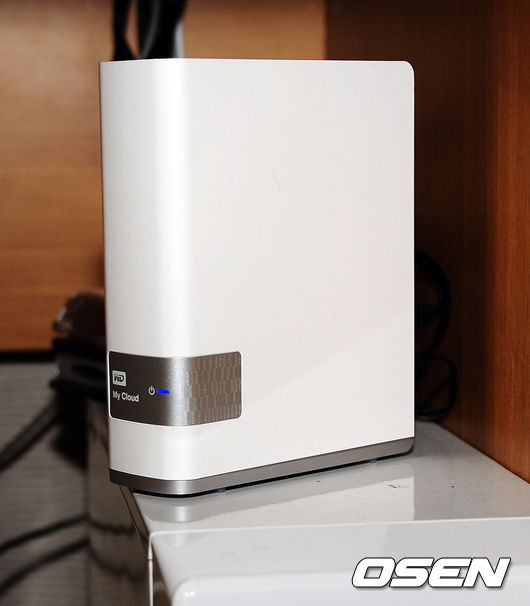
데스크탑 위에 설치 된 WD 마이클라우드. 맨 아래 사진은 모바일 사진 관리 앱 WD Photos.